Monitor może być podłączony do płyty głównej zamiast do dedykowanej karty graficznej. Autor Engadgetu twierdzi, że może to spowalniać gry, a naprawa polega na zwykłej zamianie kabla.
Takie dane podaje Engadget.
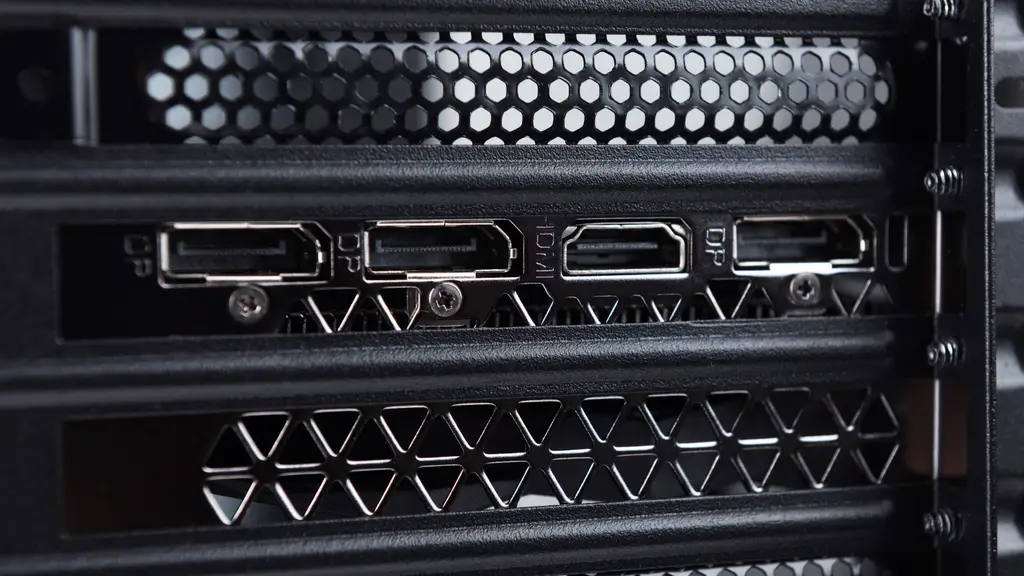
Wiele komputerów ma złącza HDMI, DisplayPort i USB-C w dwóch miejscach: na płycie głównej i na karcie graficznej. Ten sam kabel pasuje do obu zestawów, więc łatwo wybrać niewłaściwy. Jeśli komputer ma dedykowaną kartę graficzną, monitor zwykle powinien być podłączony właśnie do niej. Wyjścia na płycie głównej zazwyczaj korzystają z grafiki zintegrowanej w procesorze, o ile układ ją posiada.
Dlaczego podłączenie do płyty głównej może szkodzić grom
Grafika zintegrowana dobrze radzi sobie z podstawowymi zadaniami i lżejszymi grami, ale zazwyczaj nie dorówna dedykowanej karcie. Jeśli system Windows uruchamia grę na grafice zintegrowanej, nie otrzymujesz wydajności, jaką oferuje dedykowany procesor graficzny.
Podłączenie do płyty głównej nie zawsze całkowicie wyłącza dedykowaną kartę. W niektórych konfiguracjach Windows karta nadal renderuje grę, a klatki przekazuje przez grafikę zintegrowaną, co może generować dodatkowe obciążenie. Microsoft nie podaje procentowego spadku wydajności w tym układzie, a skala efektu zależy od sprzętu, więc część graczy nigdy nie zauważa problemu.
U innych monitor po prostu pozostaje ciemny. Wyjścia płyty głównej nie działają z procesorami Intel do komputerów stacjonarnych z oznaczeniem F lub KF, ponieważ te układy nie mają grafiki zintegrowanej. Niektóre komputery wyłączają też grafikę zintegrowaną po zainstalowaniu dedykowanej karty, więc czarny ekran nie zawsze oznacza awarię karty graficznej.
Jak znaleźć właściwe złącze i ustawić częstotliwość odświeżania
Złącza karty graficznej są zwykle łatwe do rozpoznania. Wyjścia płyty głównej znajdują się obok portów USB, Ethernet i audio. Karta ma własne wyjścia na osobnej zaślepce rozszerzeń, zazwyczaj nisko z tyłu standardowej obudowy typu tower. Często są ułożone poziomo, ale nie zawsze, dlatego warto sprawdzić, które porty należą do karty.
Autor Engadgetu radzi wyłączyć komputer, przełożyć kabel monitora do karty graficznej i wybrać odpowiednie wejście na monitorze. HDMI i DisplayPort obsługują gry przy wysokiej częstotliwości odświeżania, o ile karta graficzna, monitor i kabel radzą sobie z wybraną rozdzielczością i częstotliwością. Jeśli HDMI działa już przy potrzebnych ustawieniach, nie trzeba kupować nowego kabla.
W systemie Windows 11 częstotliwość odświeżania znajduje się w Ustawienia, System, Ekran, Zaawansowane ustawienia ekranu. Autor podkreśla, że monitor 100 Hz ustawiony na 60 Hz wyświetla 60 aktualizacji na sekundę, niezależnie od liczby klatek generowanych przez kartę graficzną.
Jeśli po przełączeniu na kartę graficzną ekran gaśnie, spróbuj innego portu na karcie lub innego kabla. Zanim sprawdzisz złącza zasilania lub ponownie osadzisz kartę, wyłącz komputer i odłącz go od prądu. Jeśli grafika zintegrowana pozostaje włączona, w zależności od zgodności systemu możesz też podłączyć drugi monitor do wyjścia płyty głównej.