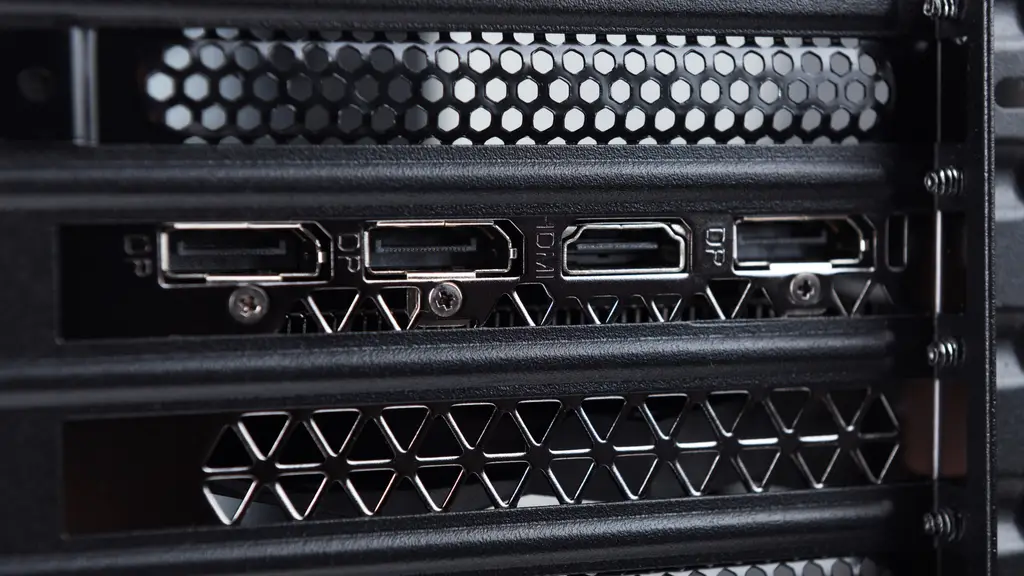
Монітор може бути підключений до виходів материнської плати, а не до дискретної відеокарти. За словами автора статті в Engadget, через це ігри можуть працювати повільніше, а виправити це можна, переклавши кабель.
Про це стало відомо з публікації видання Engadget.
Багато ПК мають роз’єми HDMI, DisplayPort і USB-C у двох місцях: на материнській платі та на відеокарті. Один і той самий кабель підходить до обох, тож легко помилитися. Якщо в комп’ютері є дискретна відеокарта, монітор зазвичай має бути підключений до неї. Виходи материнської плати, як правило, використовують графіку, вбудовану в процесор, якщо така є.
Чому підключення до материнської плати може гальмувати ігри
Інтегрована графіка підходить для базових завдань і невимогливих ігор, але зазвичай не може зрівнятися з дискретною відеокартою. Якщо Windows запускає гру на інтегрованій графіці, користувач не отримує продуктивності своєї дискретної карти.
За словами автора статті, підключення до материнської плати не завжди повністю вимикає дискретну карту. У деяких конфігураціях Windows вона все одно рендерить гру і передає кадри через інтегровану графіку, що може додавати накладні витрати. Microsoft, за даними статті, не називає відсоткового падіння продуктивності для такої конфігурації, а розмір впливу залежить від обладнання, тому частина геймерів помилку одразу не помічає.
Іншим користувачам монітор просто не показує зображення. Виходи материнської плати не працюють із процесорами Intel для настільних ПК із суфіксом F або KF, бо в них немає інтегрованої графіки. Деякі ПК також вимикають інтегровану графіку, коли встановлено дискретну карту, тож чорний екран не обов’язково означає несправність відеокарти.
Як знайти правильний роз’єм і налаштувати частоту
Роз’єми відеокарти зазвичай легко знайти. Виходи материнської плати розташовані разом з USB, Ethernet і аудіопортами. Відеокарта має власні виходи на окремій планці розширення, як правило, у нижній частині задньої панелі звичайного системного блока. Вони часто горизонтальні, але це не правило, тому варто перевірити, які порти належать карті.
Автор статті радить вимкнути ПК, перенести кабель монітора до відеокарти й вибрати відповідний вхід на моніторі. І HDMI, і DisplayPort підтримують ігри з високою частотою оновлення, якщо карта, монітор і кабель підтримують потрібну роздільну здатність і частоту. Якщо HDMI вже працює з потрібними параметрами, новий кабель купувати не потрібно.
Частоту оновлення в Windows 11 можна перевірити в розділі «Параметри» — «Система» — «Дисплей» — «Додаткові параметри дисплея». Автор статті наголошує: монітор на 100 Гц, встановлений на 60 Гц, показуватиме 60 оновлень на секунду незалежно від того, скільки кадрів видає відеокарта.
Якщо після перемикання на відеокарту екран гасне, варто спробувати інший порт карти або інший кабель. Перед перевіркою живлення чи посадки карти ПК слід вимкнути й відключити від мережі. Якщо інтегрована графіка не вимкнена, до виходу материнської плати можна під’єднати й другий монітор, залежно від сумісності системи.